绿通道:

蓝通道:

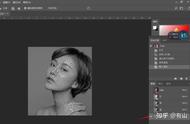
从以上3个通道,可以看出,绿通道中,头发和环境的对比度是最大的;所以我们选中绿通道。
4.接着开始选择头部抠图区域。
点击选择>色彩范围;

在色彩范围窗口,点击头发周围的环境,选取不要的环境色彩,按住shift,再点击可以选中多个环境色彩;
移动颜色容差滑块,移动至头发能较完整的从环境区别开(简单说明:白色部分是实际选取的区域,红色区域才是我们要的抠图区域,所以之后要反选一下。选取预览为快速蒙版时,才会显示红色;这个可以自己试试,只是显示用的,不影响结果;);



来源:原点资讯(m.360kss.com)时间:2022-10-28 18:59:04作者:YD166手机阅读>>
绿通道:
蓝通道:
从以上3个通道,可以看出,绿通道中,头发和环境的对比度是最大的;所以我们选中绿通道。
4.接着开始选择头部抠图区域。
点击选择>色彩范围;
在色彩范围窗口,点击头发周围的环境,选取不要的环境色彩,按住shift,再点击可以选中多个环境色彩;
移动颜色容差滑块,移动至头发能较完整的从环境区别开(简单说明:白色部分是实际选取的区域,红色区域才是我们要的抠图区域,所以之后要反选一下。选取预览为快速蒙版时,才会显示红色;这个可以自己试试,只是显示用的,不影响结果;);
最终效果PS自学教程1、用PS打开图原片,在图层中把原图复制一份出来,然后把背景层点小眼晴 隐藏,如下图:PS技能2、然...
2022-10-28 19:11:40查看全文 >>
大家好,今天给大家分享一个PS快速美白的方法,我们一起来学习一下吧!1.首先用PS打开一张图片素材,crtl j复制一层...
2022-10-28 19:16:27查看全文 >>
教程正式开始前先来看一下效果:效果素材图:素材复制图层打开图片,Ctrl J复制一层通道在右侧的通道面板中单击分别观察红...
2022-10-28 18:31:49查看全文 >>
有时候我们用手机拍完照片,会发现照片太暗了。那么,我们该如何将照片提亮呢?今天,我们就来教大家一个非常简单便捷的方法,利...
2022-10-28 18:33:13查看全文 >>
今天给大家带来的教程是给人穿“大花袄”小编在网上找了一个西装男(视个人水平,相对来说西装好扣一点),(小编也不知道这哥们...
2022-10-28 18:28:10查看全文 >>
在人像修图的问题中,占比最高的就是关于皮肤处理方面的问题,大家的夙愿基本围绕下列词汇,干净、通透、质感、高级、颜色舒服。...
2022-10-28 18:37:42查看全文 >>
今天我就给大家介绍一个将摄影与手绘结合起来的创意PS教程:给照片创建隐形衣服。希望通过这篇教程的学习,能帮助大家打开思路...
2022-10-28 18:44:42查看全文 >>
再来分享如何用PS把有颜色的衣服改成白色。如果衣服等物体有颜色,需要修改成黑白颜色。具体步骤如下(步骤标注图在结尾处):...
2022-10-28 18:34:04查看全文 >>
教程通过实例给白色衬衫进行修图,我们会通过一系列的操作令衬衫精致起来,主要通过调整画面、矫正形状、修饰瑕疵、整体调整进行...
2022-10-28 18:53:24查看全文 >>
今天分享一个教程给衣服换颜色,我们先看下效果图。是不是觉得很神奇呢,那话不多说,我马上教大家这个神奇的方法。调色的方法有...
2022-10-28 18:41:20查看全文 >>